Android Aile de mucchin | liée MapView


Que faire si vous ne figurent pas dans l'application Android MapView a été publié


L'émulateur a été affiché à Google MapView normalement, quand vous commencez à télécharger à partir de l'application Android Market a été publié, MapView n'apparaît pas! ?

Dans l'application Android, j'ai une vue MapView permet à l'utilisateur de visualiser facilement la carte Google.

I, avant de le publier dans le Android Market, il a été affiché MapView succès dans l'émulateur, j'ai remarqué que quand il passe plusieurs jours à publier sur l'Android Market comme il est, MapView ne s'affiche pas du tout J'ai remarqué que.
Je tiens à vous présenter la solution à ce moment-là.


Soit dit en passant, je pense que d'utiliser le MapView, c'est qu'il ya un besoin pour obtenir la clé API pour Google Map sur les sites suivants, et beaucoup de gens que vous connaissez.
Obtenez le Google Map API clé

Je pense que le développement d'une application Android, vous pouvez utiliser l'empreinte digitale SDK est un certificat générer, et d'obtenir une clé API pour Google Map.
Par exemple, si Windows XP est le fichier suivant.
C: \ Documents and Settings \ User \ android \ debug.keystore

Ce certificat n'est-il pas des fins de débogage.
Sur l'émulateur dans Eclipse, même si elle semble avoir réussi à MapView, même si elle est exposée à l'Android Market pour générer le fichier APK pour l'API publique reste dans cette clé, MapView ne semble pas du tout en fait.


Donc, ce que je fais.

Lorsque vous générez le fichier apk que vous souhaitez exposer à l'Android Market, je vais créer un magasin de clés.
La procédure est introduite dans l'article suivant.
Comment faire pour publier sur l'Android Market pour Android app

S'il vous plaît regardez à l'endroit appelé "la signature Ajout d'Android app" de l'article ci-dessus.
En utilisant une empreinte digitale qui est inclus dans le keystore que vous avez créé lors de cette étape, puis-je obtenir une clé API.
Si, après avoir publié une application Android, si vous êtes l'abandon du fichier keystore, nous allons recréer une fois de plus.

Lancement de l'invite de commande,
<chemin complet vers le nom du fichier de l'created> keystore keytool-list-keystore
Et puis tapez.

Puis, comme être invité à un mot de passe, il est OK Si vous entrez le mot de passe que vous définissez lorsque vous avez créé le certificat.
Empreintes digitales seront affichés, dans cette empreinte, s'il vous plaît prendre le Google Map API clé.

Supposons aussi recréer le fichier de clés,,, si vous si vous oubliez votre mot de passe.


Ensuite, remplacer la clé API que vous avez obtenu, les attributs de la clé API que vous avez défini l'application Android MapView être publié, dans le fichier XML de présentation.

Recréez le fichier apk pour la publication à nouveau. (Que nous avons introduit plus tôt, à la suite sont les étapes.)
Comment faire pour publier sur l'Android Market pour Android app
Toutefois, méfiez-vous! !
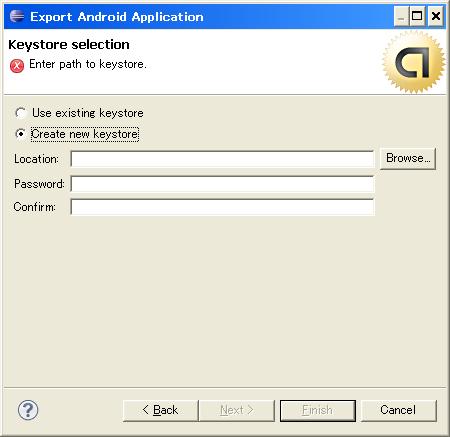
Dans la procédure ci-dessus, mais nous devons créer un nouveau keystore, plutôt que de créer un nouveau, s'il vous plaît spécifier le keystore émis une empreinte digitale.
S'il vous plaît sélectionner l'option "Utiliser existantes keystore" dans l'écran suivant.
Que faire si vous ne figurent pas dans l'application Android MapView a été publié

Sinon, le certificat et sera utilisé pour générer la clé API, la signature jointe à la demande est différente, MapView ne sera pas affichée.


Et de le transférer à l'application Android Market sur ce point, s'il vous plaît essayez de télécharger à nouveau.
MapView devraient maintenant être affichés correctement.
(Soit dit en passant, je pense que dans l'émulateur et ne sera pas affichée.)

2 3 4 Un quatre pages l'un des deux 3 quatre